使用和创建文件夹

前置条件

  • 用户在当前协作空间有编辑权限

使用文件夹

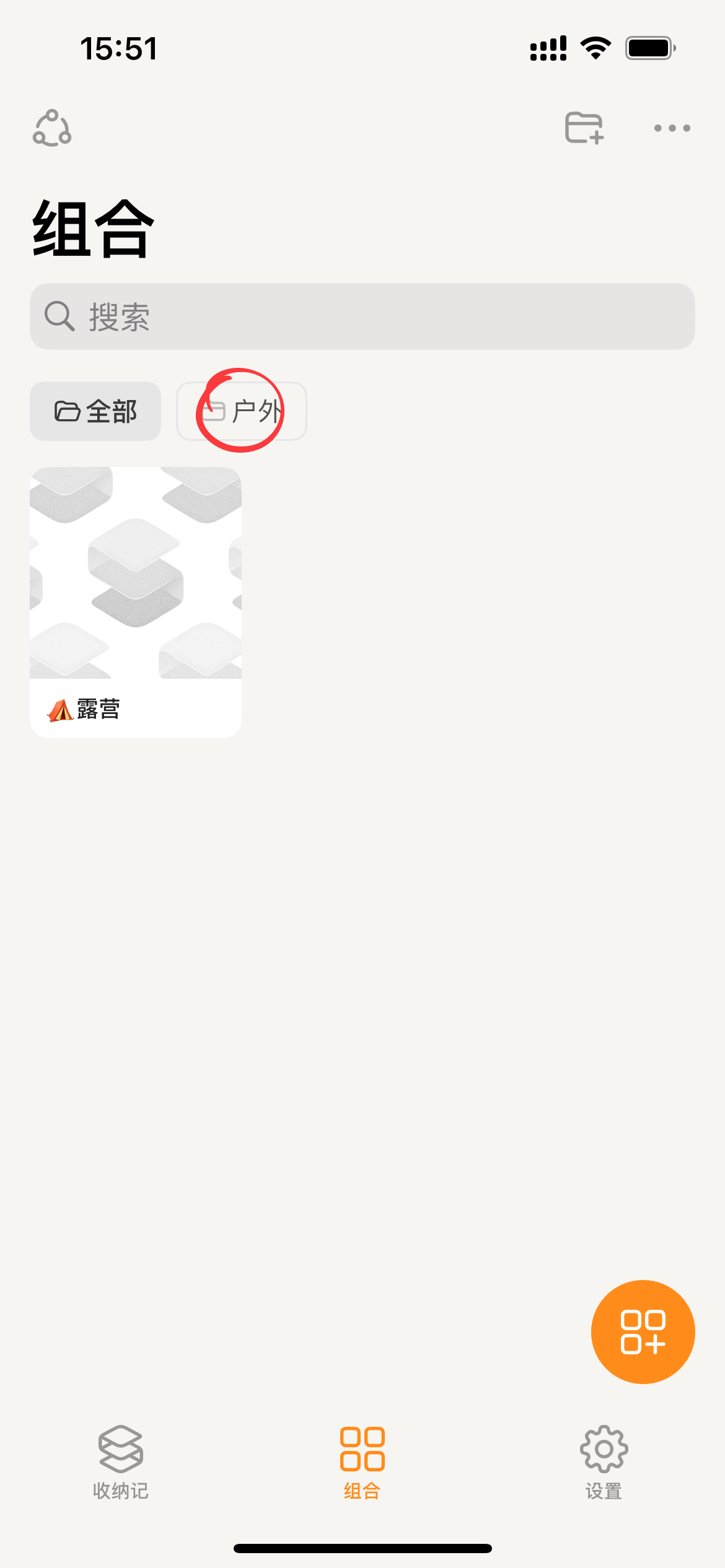
所有文件夹都会在组合页面顶部进行显示,点击 “文件夹”,将会显示该文件夹所关联的组合。
0be2ea763e4586eea22c763e128bee26

将组合放入文件夹

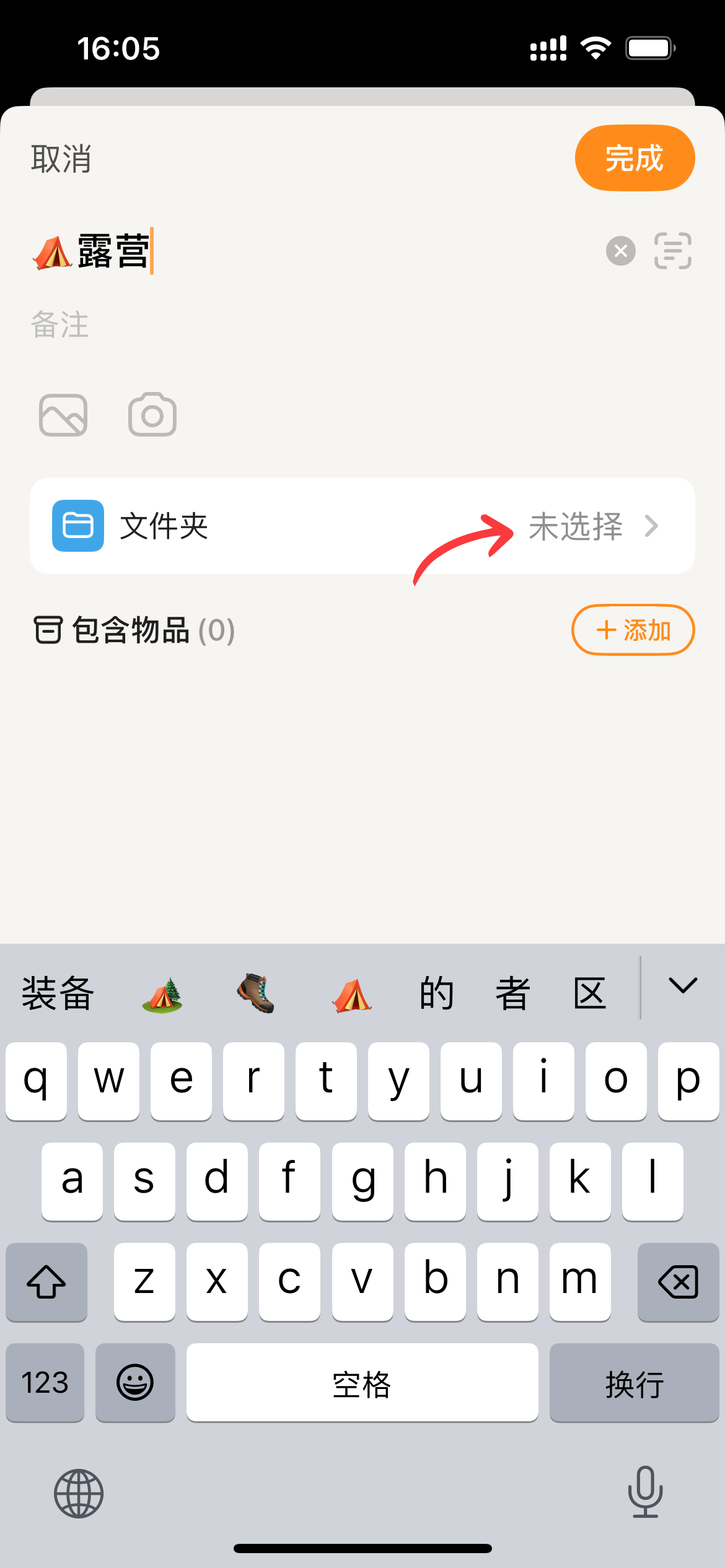
  1. 创建组合 时,点击 文件夹组件 将会弹出文件夹选择页面,该页面会显示出在当前空间所有的文件夹;

e55650155bf34fe8e47b084b3889a9fb

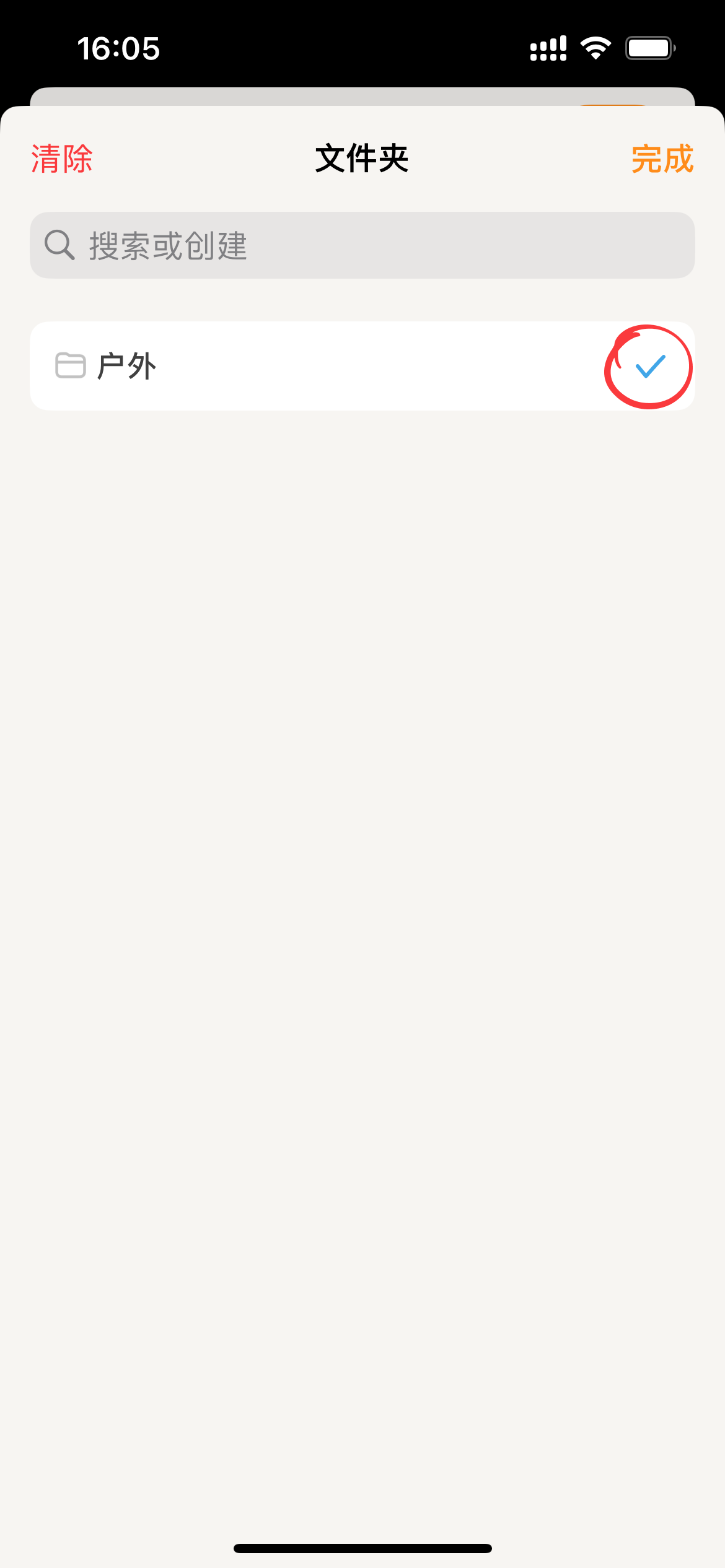
  1. 选择文件夹;

44b62cf9fab0f29f97b6f95af07f17bb

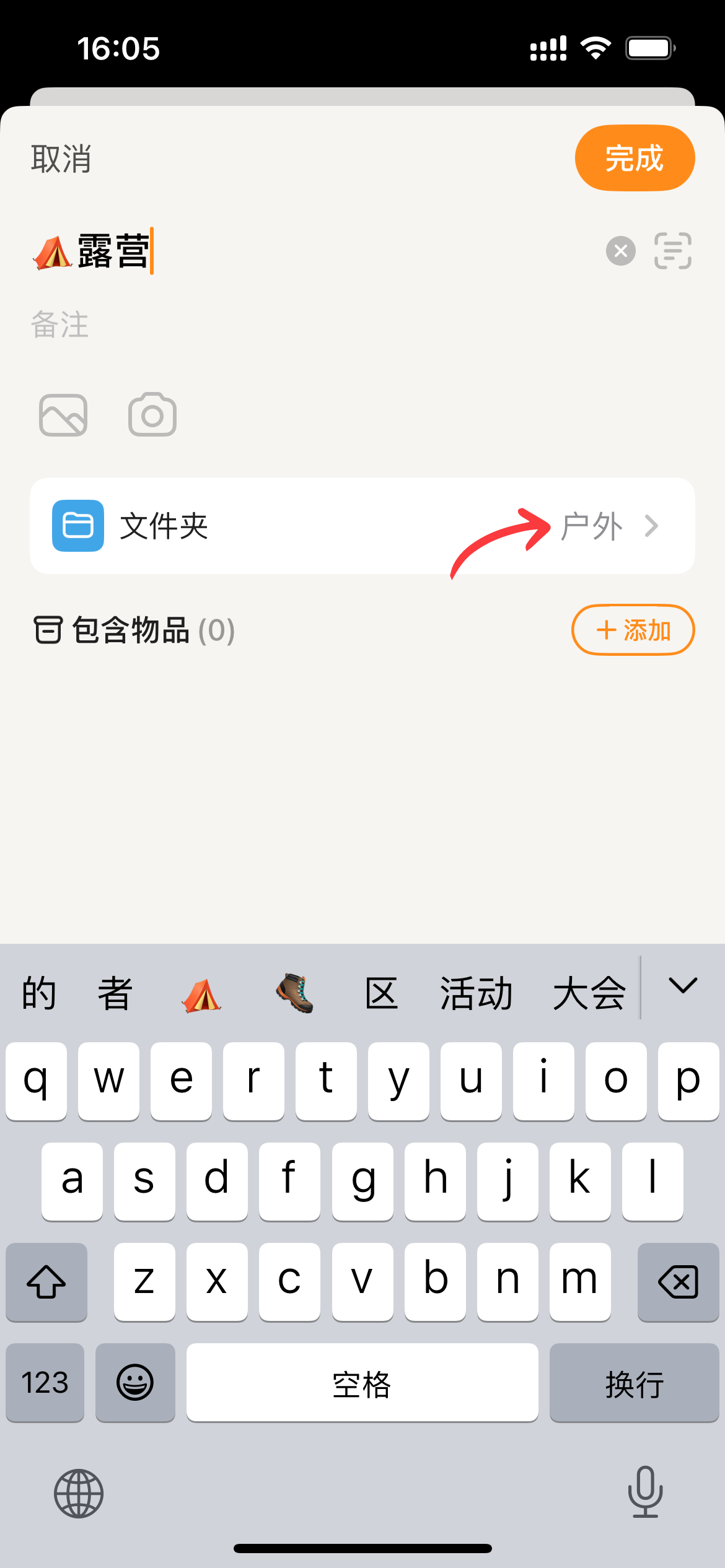
  1. 点击 完成 ,退出文件夹选择页面;

1838f3ffec8196d6795f4e906ee5d22d

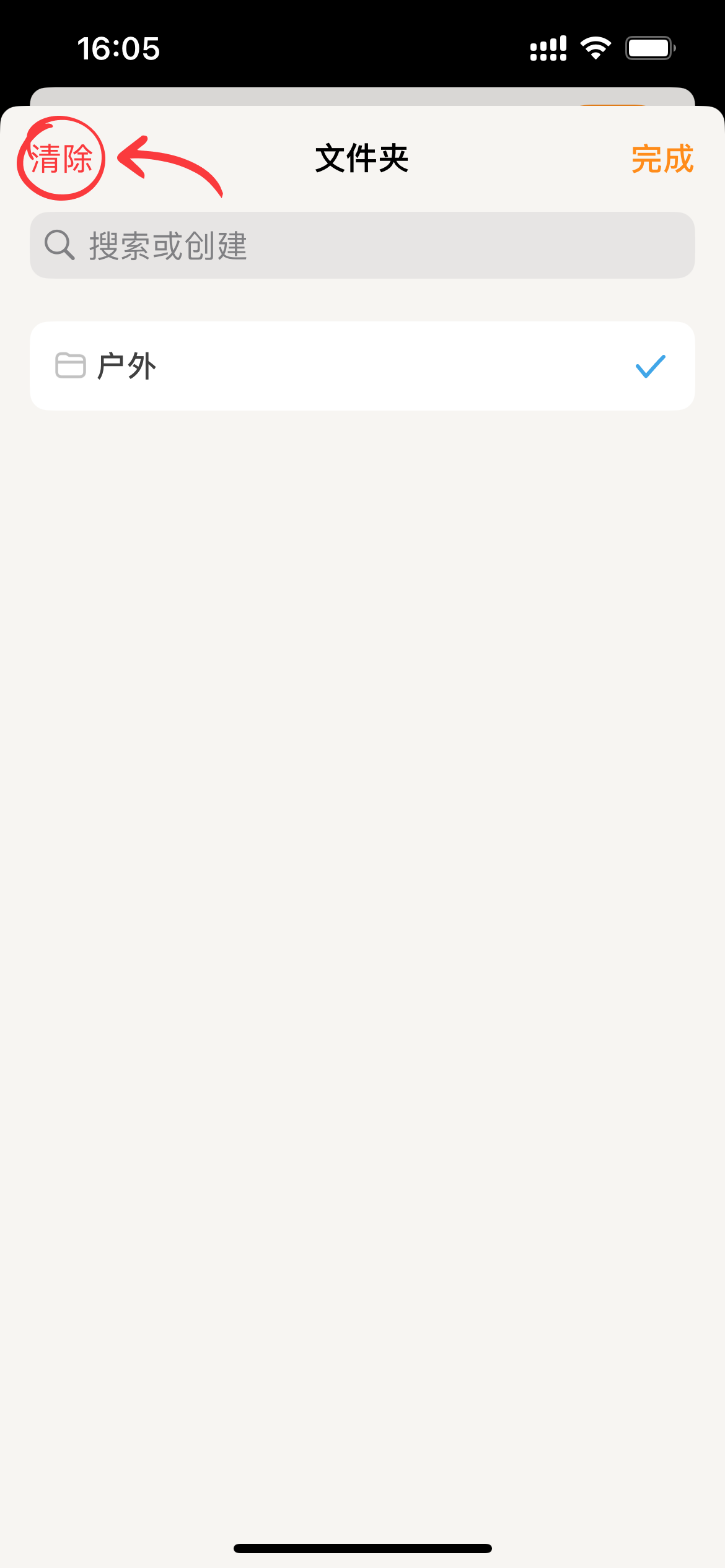
  1. 如果想移除与文件夹的关联,可以点击页面左上角的 清除

5c6bce5d9b9ea3e45bd4f3a0924b5eb9

创建文件夹

创建组合 时创建文件夹

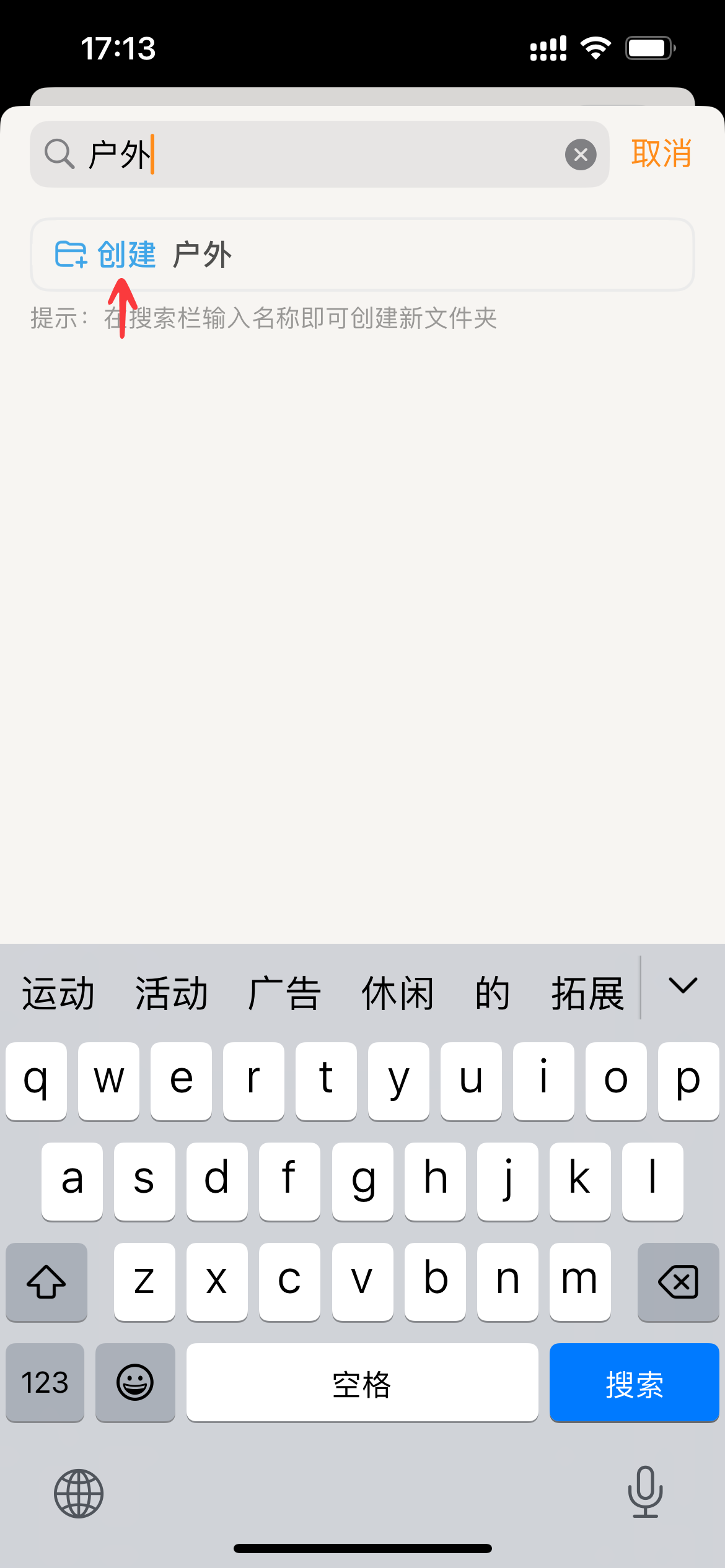
  1. 如果在 将组合放入文件夹 时,没有理想的文件夹,则可以和 使用和创建标签 中创建标签的方式一样,直接在搜索框中输入文件夹名称;之后点击 创建文件夹 ,Sorter 将会创建文件夹。

625aa58d7d364c53ba79e09d314905a1

组合页面创建文件夹

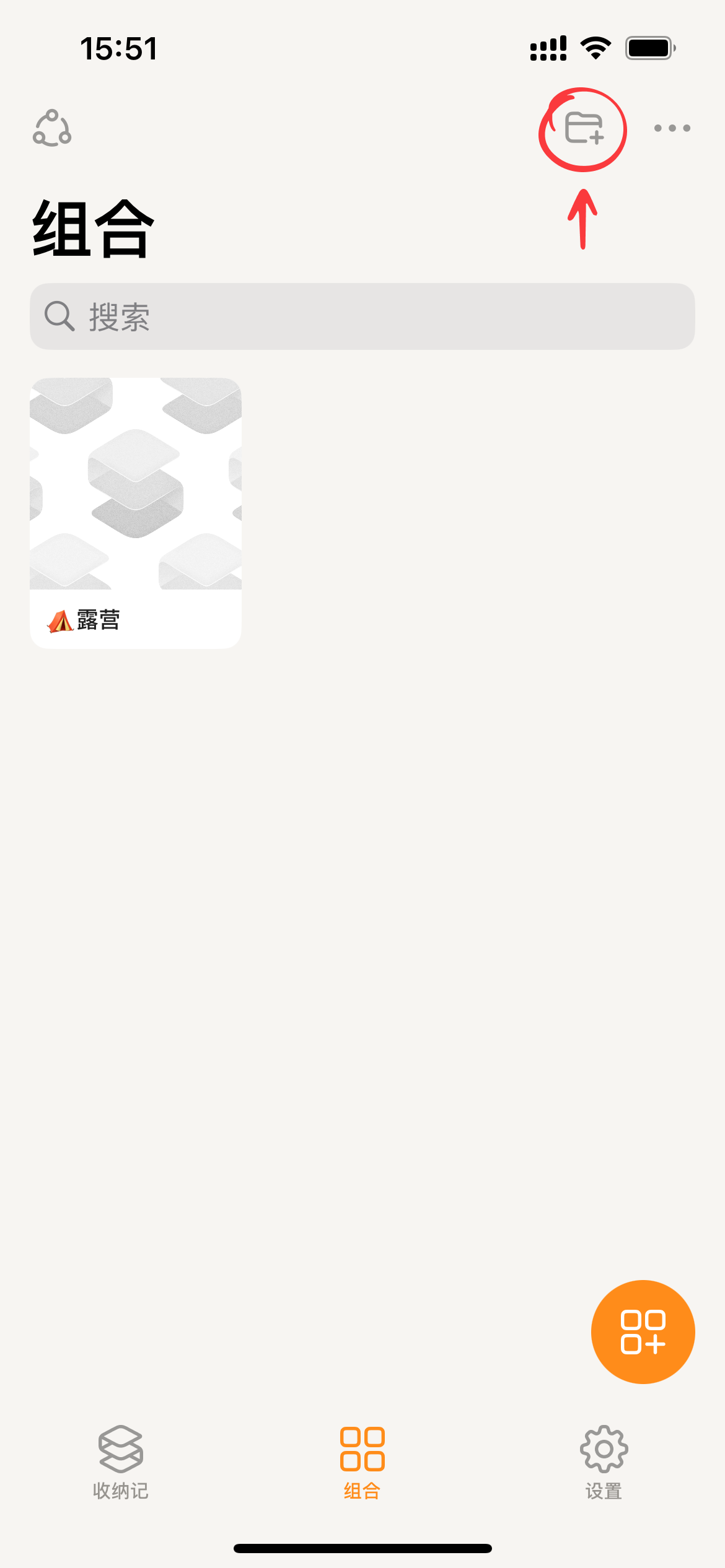
  1. 切换到组合,点击页面右上角的 +📁

04dbbcc9e0df43af7b290987fbd5321f

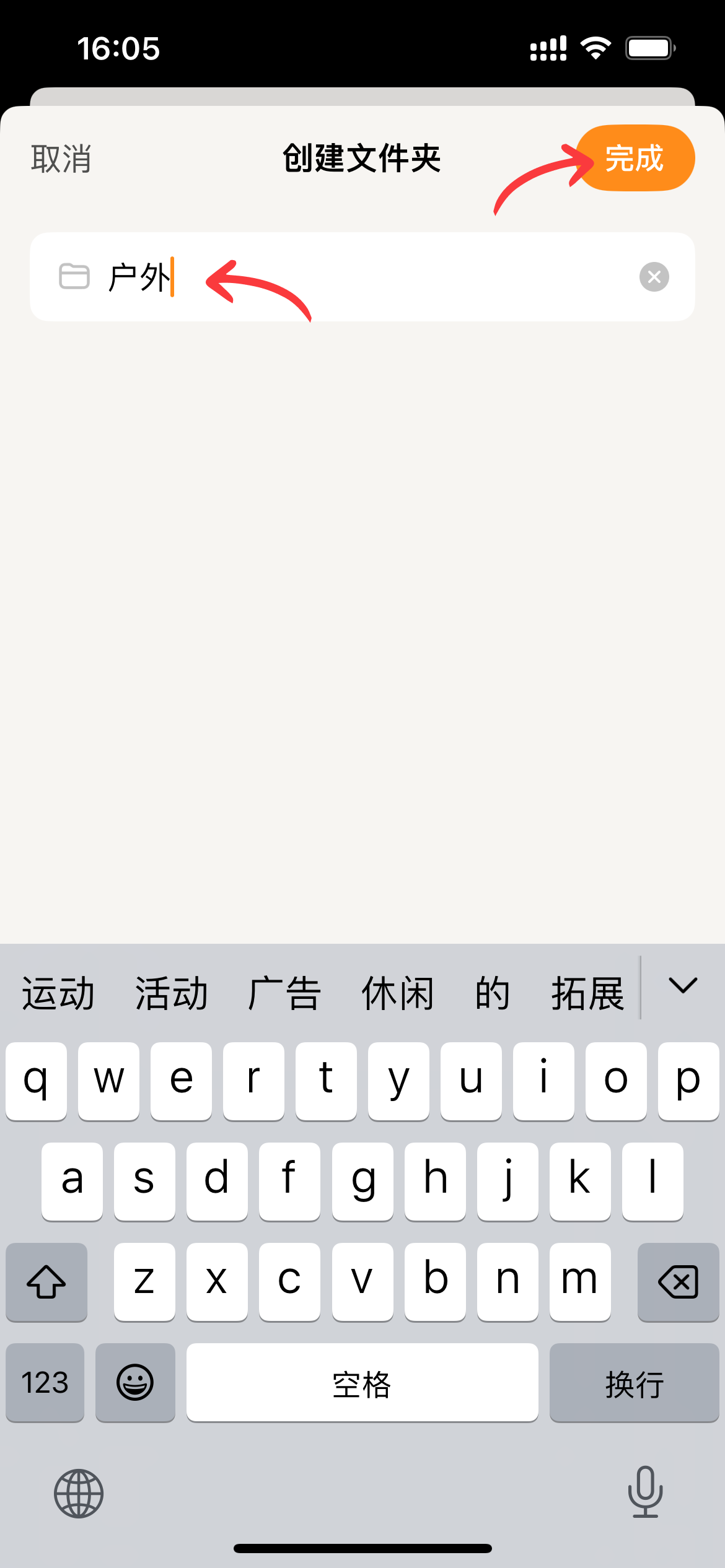
  1. 输入文件夹名称,之后点击 完成,Sorter 将创建文件夹。

e1cf937fa6ee706cee9848e2730c0016

编辑文件夹

修改文件夹名称 以及 管理文件夹显示顺序,这些都需要在设置界面的 “文件夹” 中进行管理。

修改文件夹名称

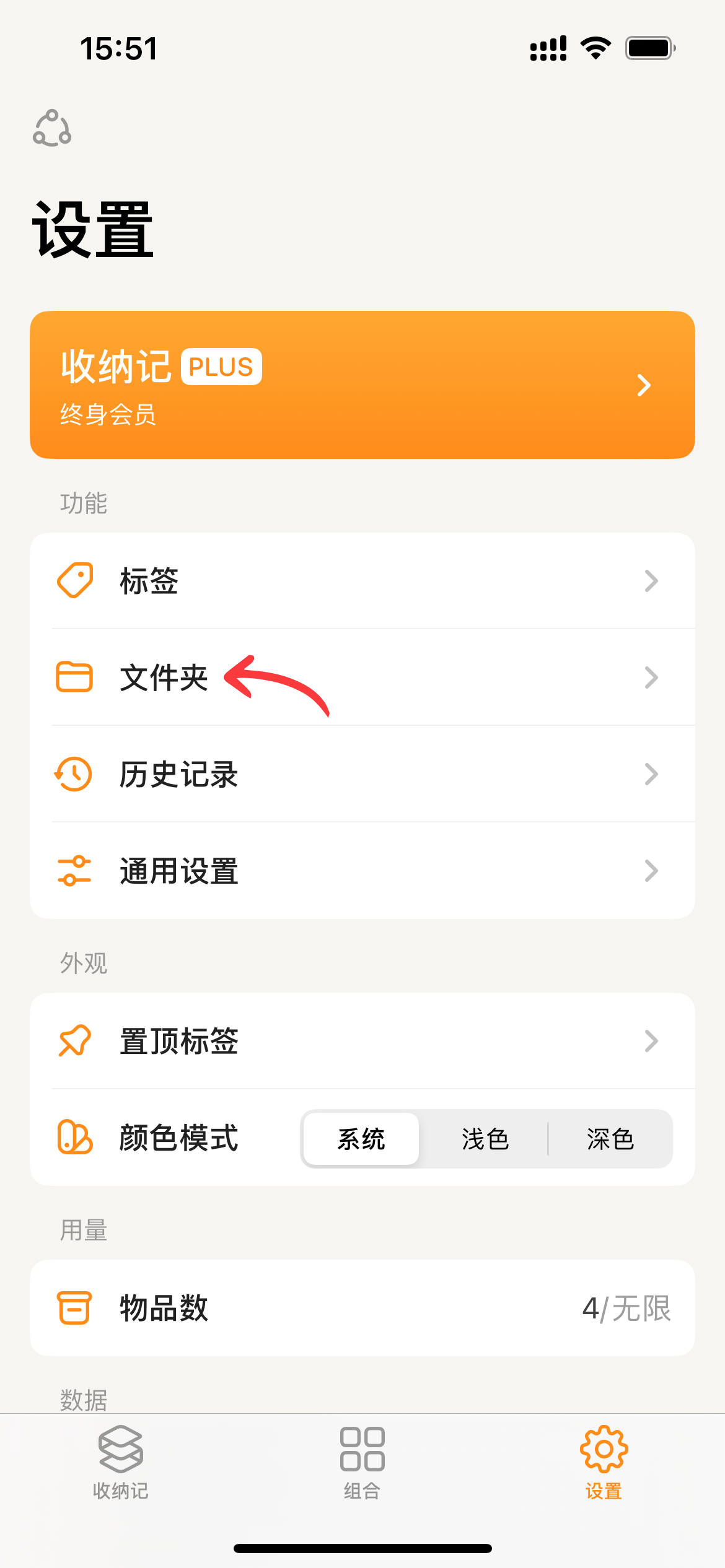
  1. 切换到 “设置”,点击 “文件夹”;

0e70ef7e530b6910ccbc526bb6873ccb

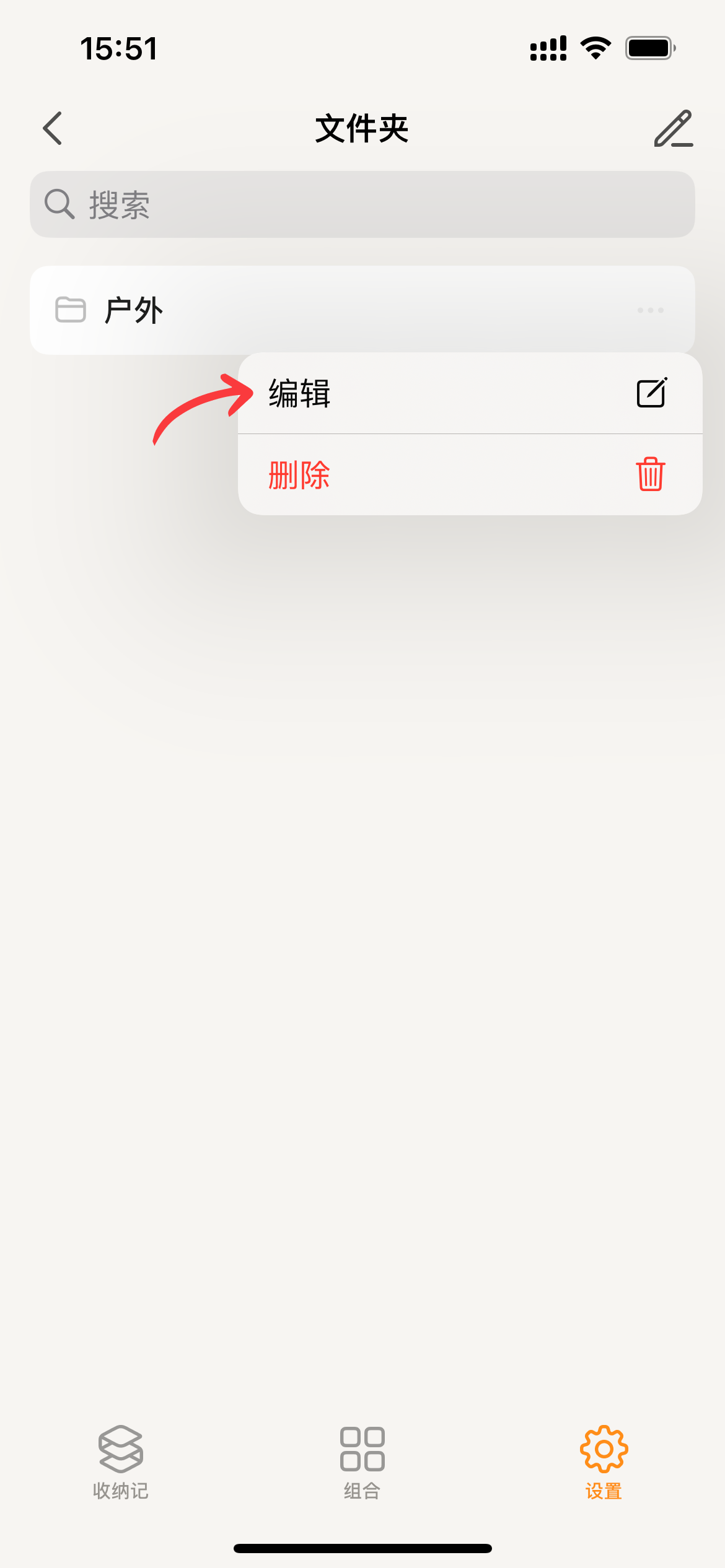
  1. 点击文件夹卡片右方的 ··· ,选择 编辑 菜单;

d083de6e8d9cc6700c30382703305254

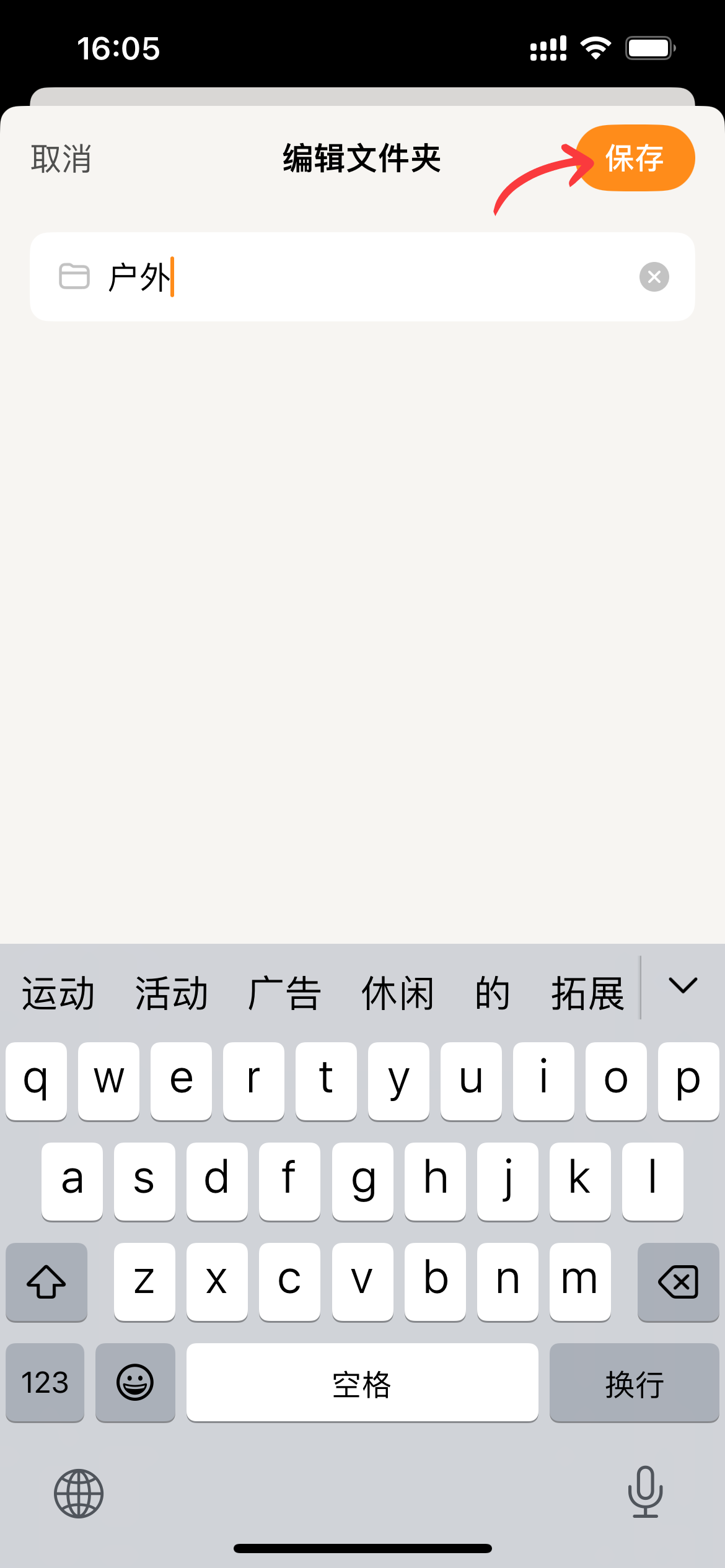
  1. 输入新的文件夹名称,然后点击 保存 ,Sorter 将更新文件夹。

1ee40aa3399780e799582dac5ad37617

管理文件夹显示顺序

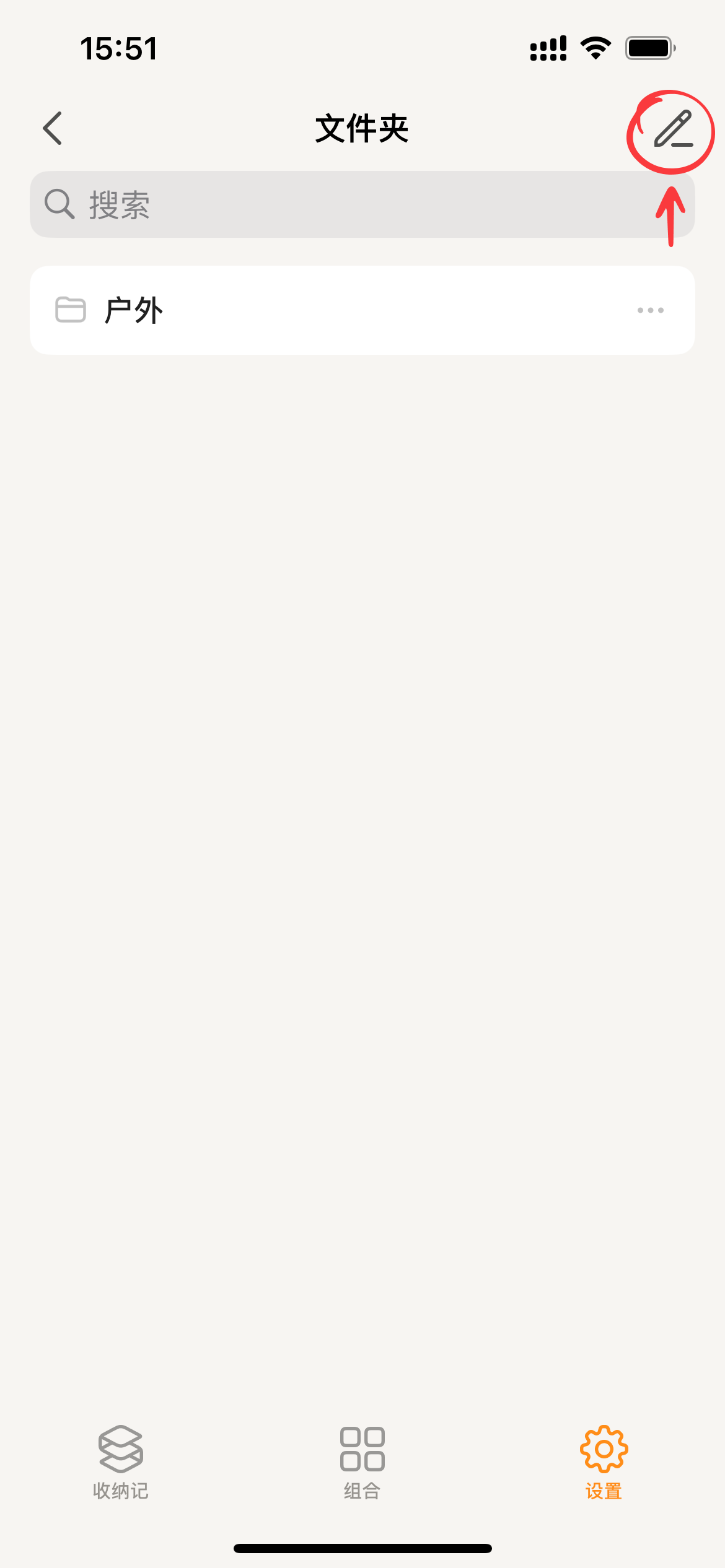
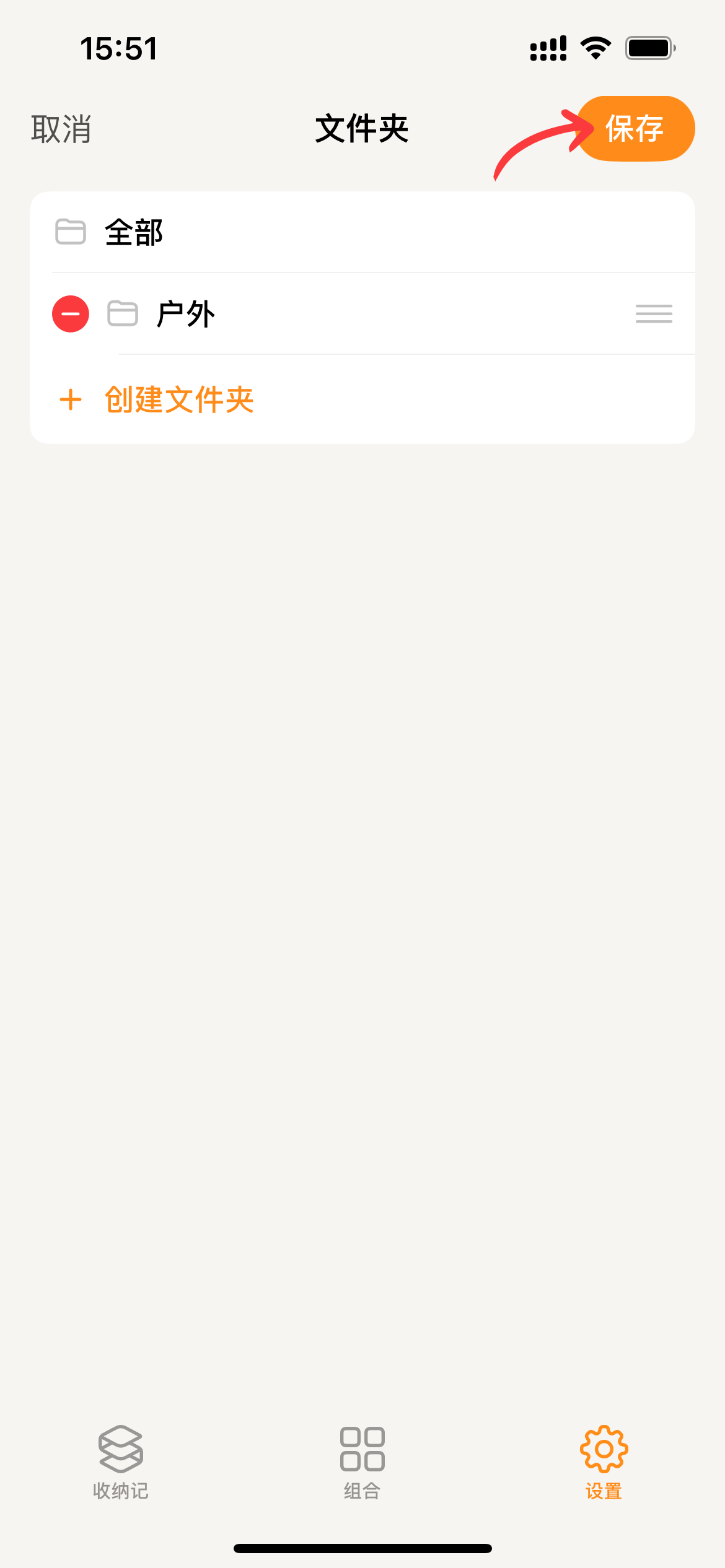
  1. 在页面右上角点击 ✏️,进入文件夹管理页面;

4c102f82e0940a0cb27cf3fc67cb6139

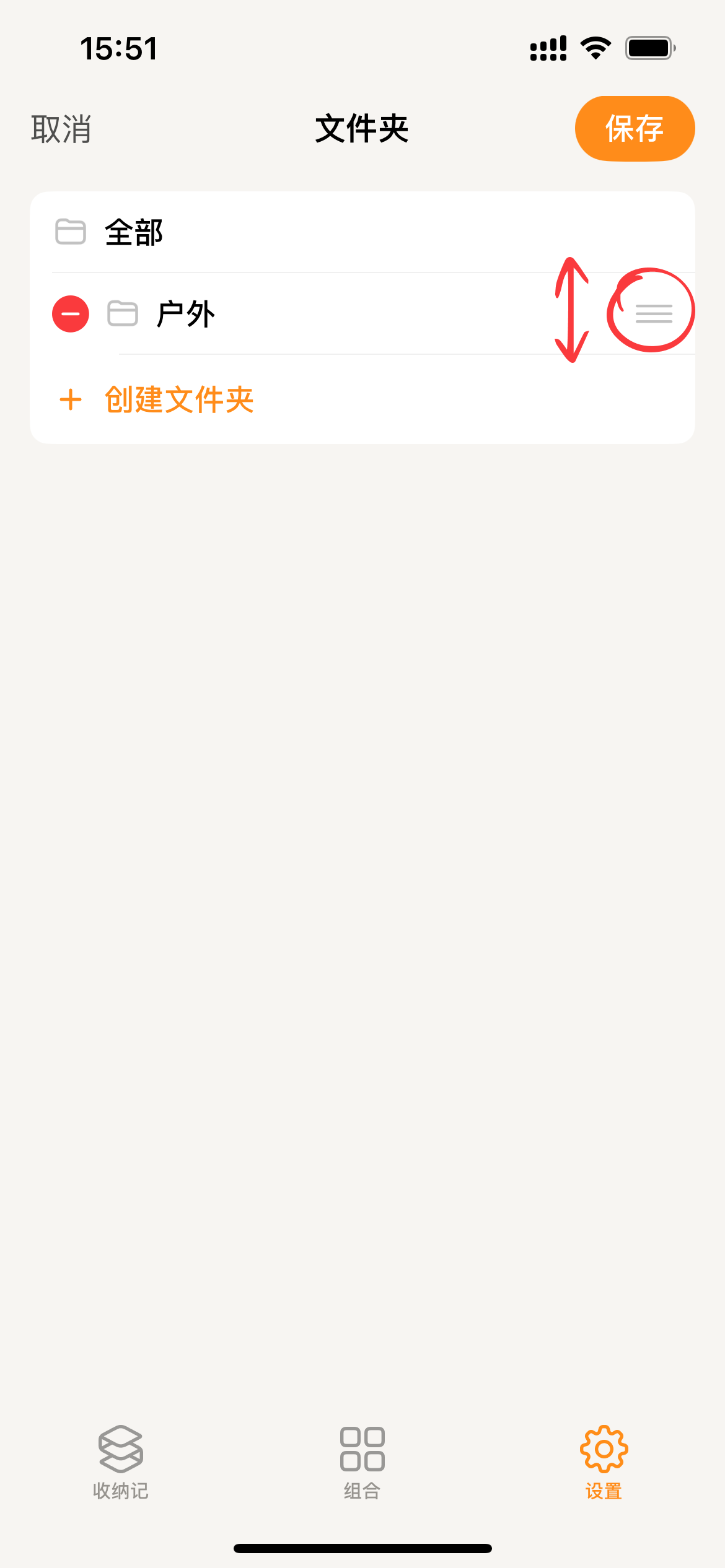
  1. 长按文件夹并拖动可修改文件夹显示顺序;

66e7c3efedb36142b6398e0851dcb3b9

  1. 设置完成后可点击 保存,Sorter 将保存当前文件夹设置。

7a4512e2b47917978de5998a1a97cdeb