录入产品条形码
前置条件
- 版本在iOS16以上
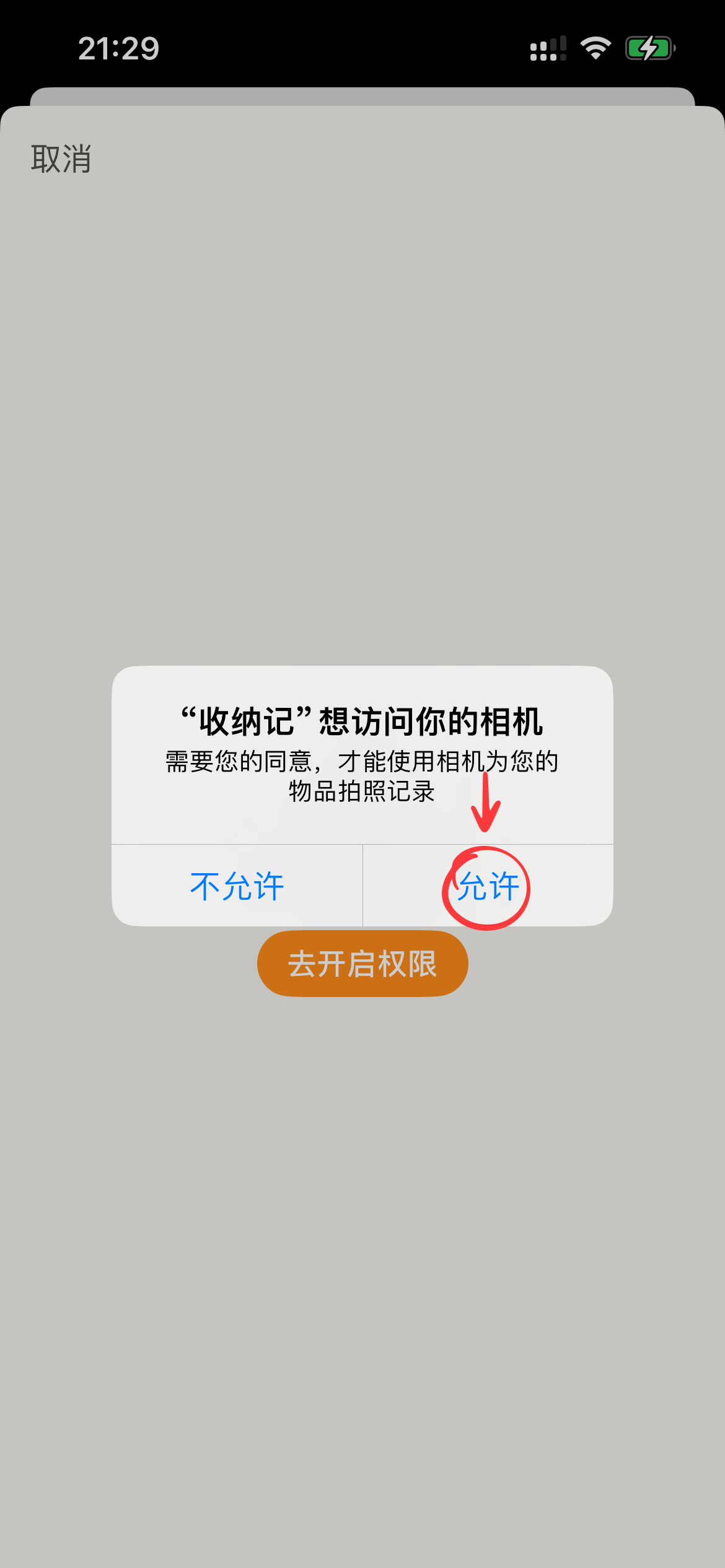
- 同意使用相机权限
首次使用时,会弹出相机权限请求,点击 允许 后,才能继续使用扫描条形码功能。
为新物品添加条形码
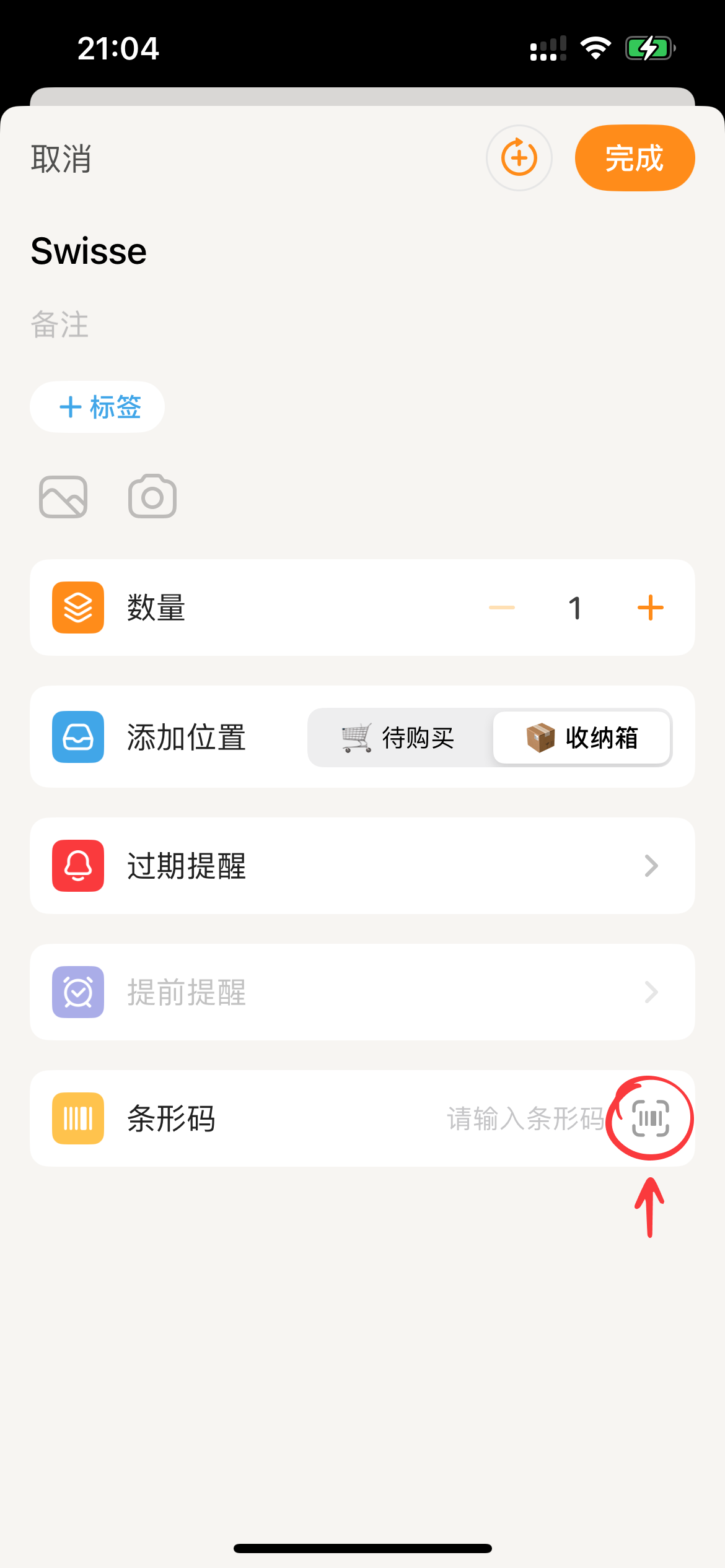
在 直接添加新物品 时,页面下方会显示条形码组件。
使用相机扫描条形码
- 条形码组件右方,点击扫码图标,调出扫码功能;
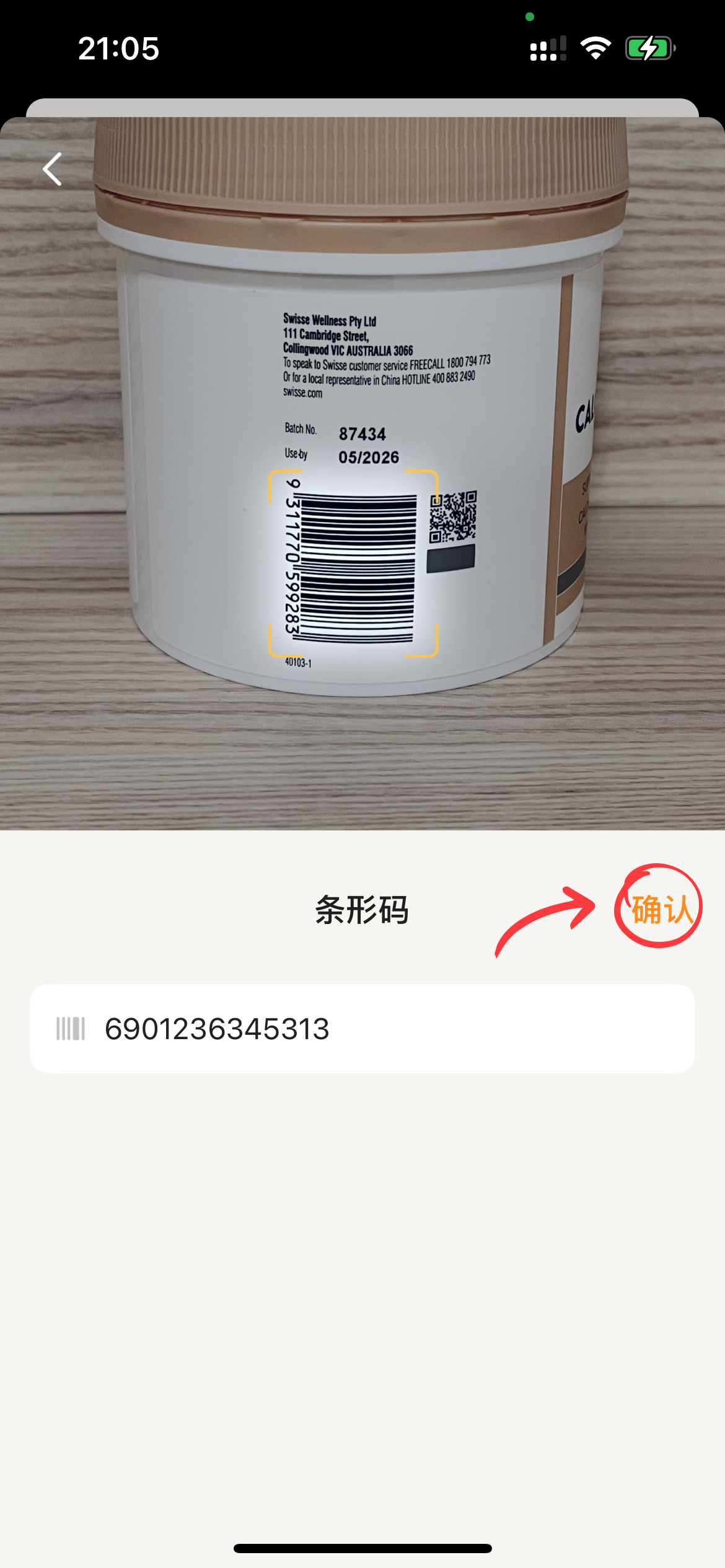
- 将相机对准物品条形码,成功识别后,点击
确认返回物品详情;
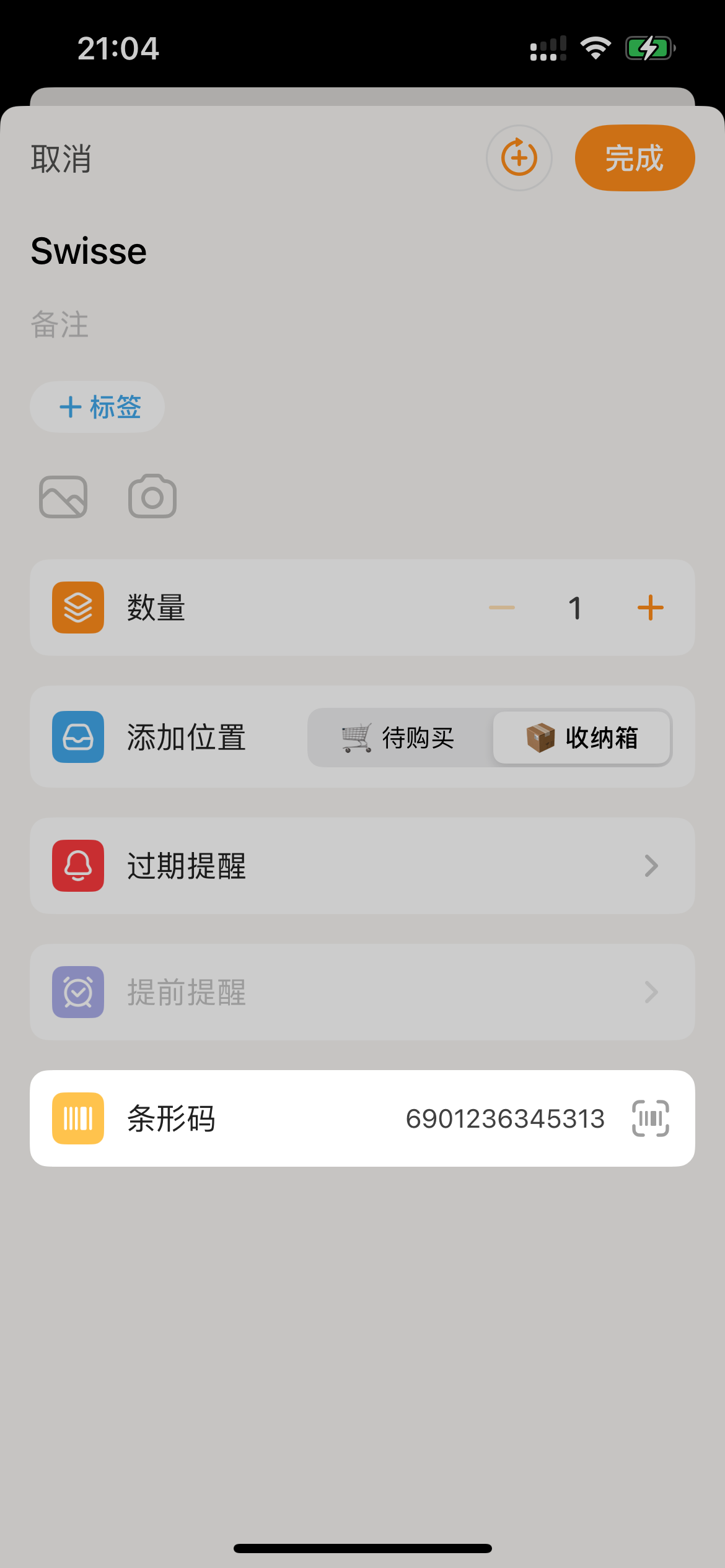
- 点击
完成可更新物品信息;之后如果在此扫描到同样的条形码后,Sorter 将会自动关联物品,可直接 补充库存。
手动录入条形码
- 条形码组件点击 “请输入条形码” 提示,即可手动更新数据。
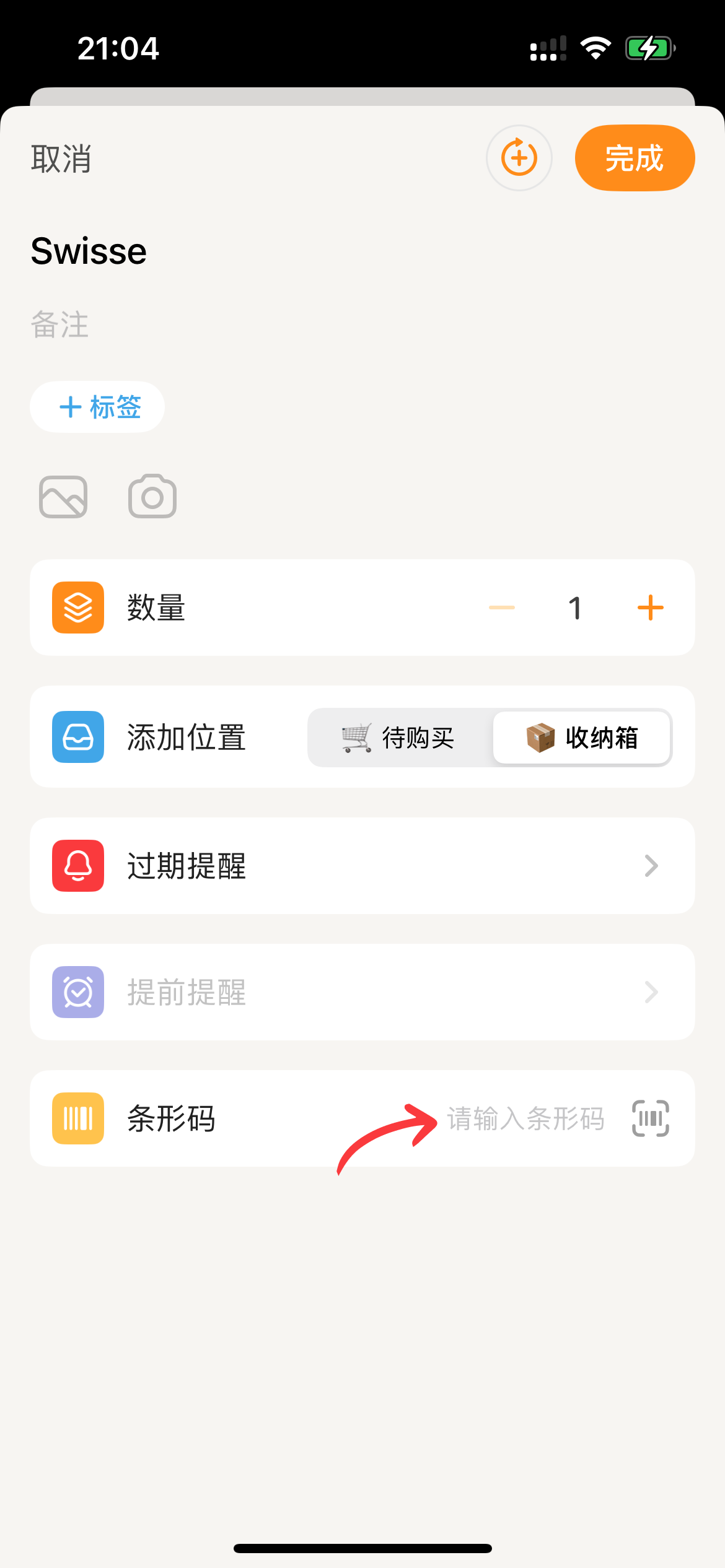
为物品增加条形码信息
- 进入物品详情;
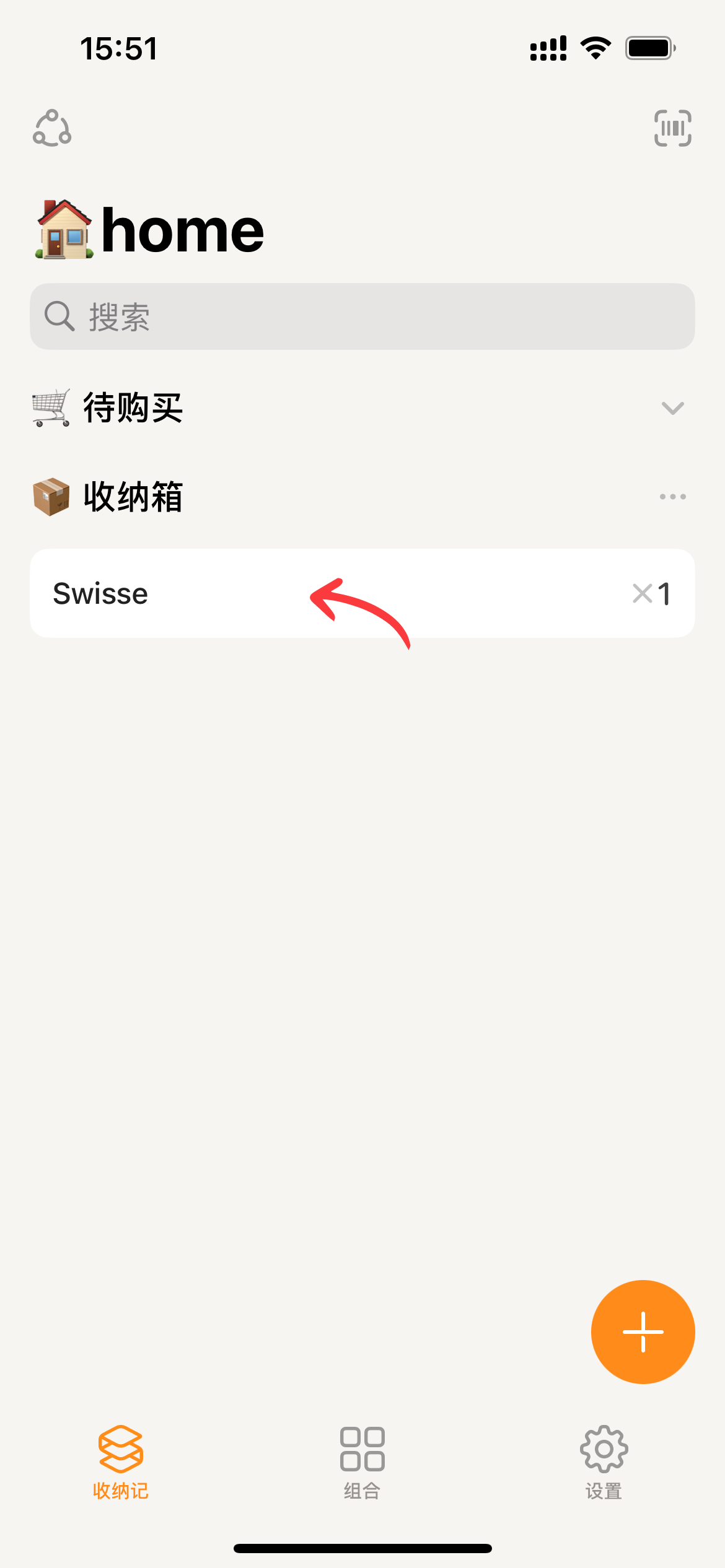
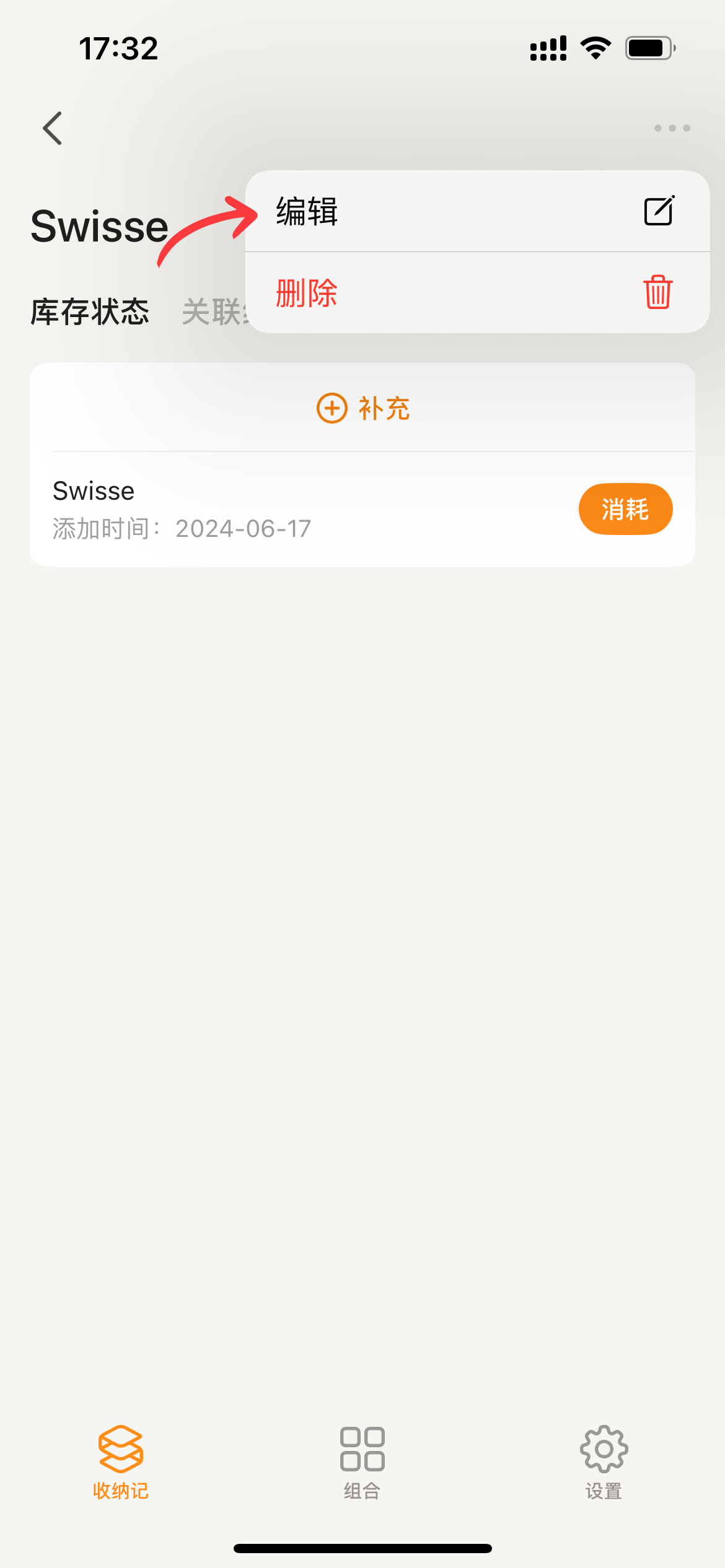
- 在页面右上角点击
···,选择编辑菜单后,进入物品编辑页面;
- 之后的使用逻辑也和 为新物品添加条形码相同
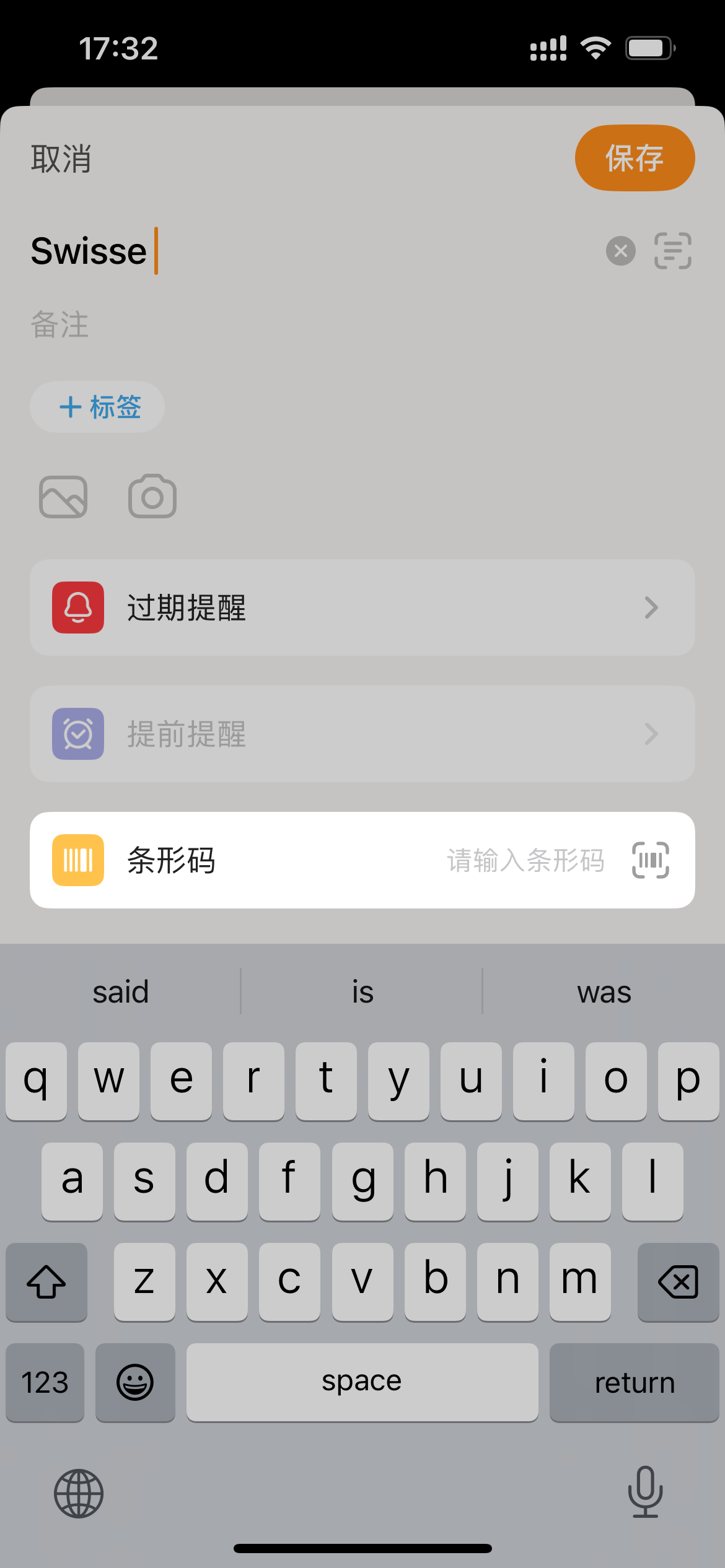
- 编辑完成点击
保存即可成功更新数据。